Dreampi est une solution logicielle et matérielle qui permet de connecter la Dreamcast à Internet en simulant une ligne téléphonique via un Raspberry Pi et un modem USB compatible.
1 - Matériel nécessaire
-
Une Dreamcast avec son modem intégré (56K pour les DC jap et US, ou 33.6K pour les EU).
-
Un Raspberry Pi [modèle 2 (RJ45), 3 (RJ45 et Wifi), Zero W (Wifi) ou Zero 2 W (wifi), par exemple]. J’ai choisis un Pi Zero W.
-
Un modem USB compatible :
- Modems compatibles mais introuvables : Dell NW147 (Conexant chipset), Lenovo RD02-D400, Zoom 3095, TrendNet TFM-561U, Longshine LCS-8156C1, (US Robotics USR5637).
- Modems compatibles et trouvables : Startech USB56KEMH2, Generic modem FUO7.
-
Un Line Voltage Inducer (voir le topic dédié).
-
Une carte microSD (minimum 8 Go) pour le Raspberry Pi.
-
Différrents câbles et/ou adaptateurs (peu importe que ce soit du USB-A, USB-C ou micro USB du moment que c’est du USB) selon le type de connectiques que vous choisissez. Parmi les câbles il en faut un en Y qui alimentera à la fois le modem et le LVI depuis le Raspberry.
-
Une alimentation (un chargeur de mobile fait l’affaire mais vérifiez quand même qu’il affiche minimum 2A)
-
Un câble téléphonique RJ11 que vous bricolerez pour connecter le modem au port téléphonique de la Dreamcast ou deux cables téléphonique RJ11 qui viendront se fixer sur un boitier comme j’ai fait si vous voulez quelque chose de plus propre. Voir le topic sur la construction d’un LVI. A noter que la Dreamcast était vendue avec un câble RJ11 et le modem que vous acheterez est aussi vendu avec un câble RJ11. A vous de voir si vous voulez les utiliser ou si vous préférez les acheter…
-
Evidemment une connexion Internet via Ethernet ou Wi-Fi pour le Raspberry Pi.
2 - Préparer le Dreampi
-
Télécharger la dernière version de Dreampi pour votre Raspberry sur DreamcastLive et décompressez là, vous obtenez l’image Dreampi
-
Télécharger l’utilitaire pour installer l’OS de votre Raspberry (https://www.raspberrypi.com/software/)
-
Ouvrir l’utilitaire
-
Choisir votre modèle de Raspberry
-
Choisir l’OS > cliquer sur « Use custom »
-
Sélectionner l’image Dreampi
-
Insérer votre carte micro SD
-
Choisir l’endroit où est stocké votre carte microSD puis faites suivant
-
Cliquer sur modifier les réglages
-
Configurer juste votre wifi (votre identifiant et mot de passe box)
-
Faites « Oui » pour enregister les paramètres
3 - Connecter le matériel
Schéma de l’ensemble avec le LVI décortiqué
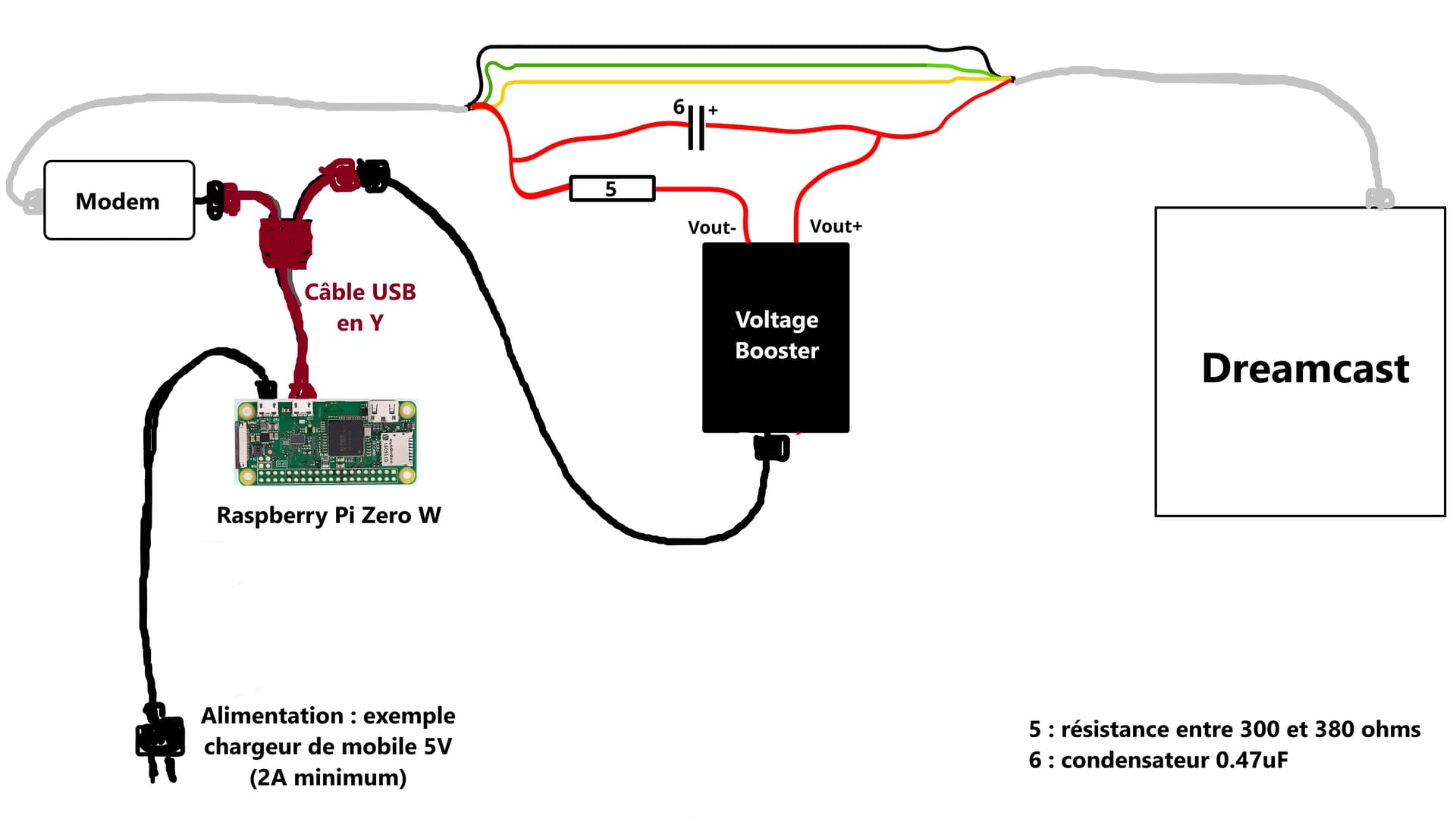
Photo de l’ensemble avec le LVI ouvert
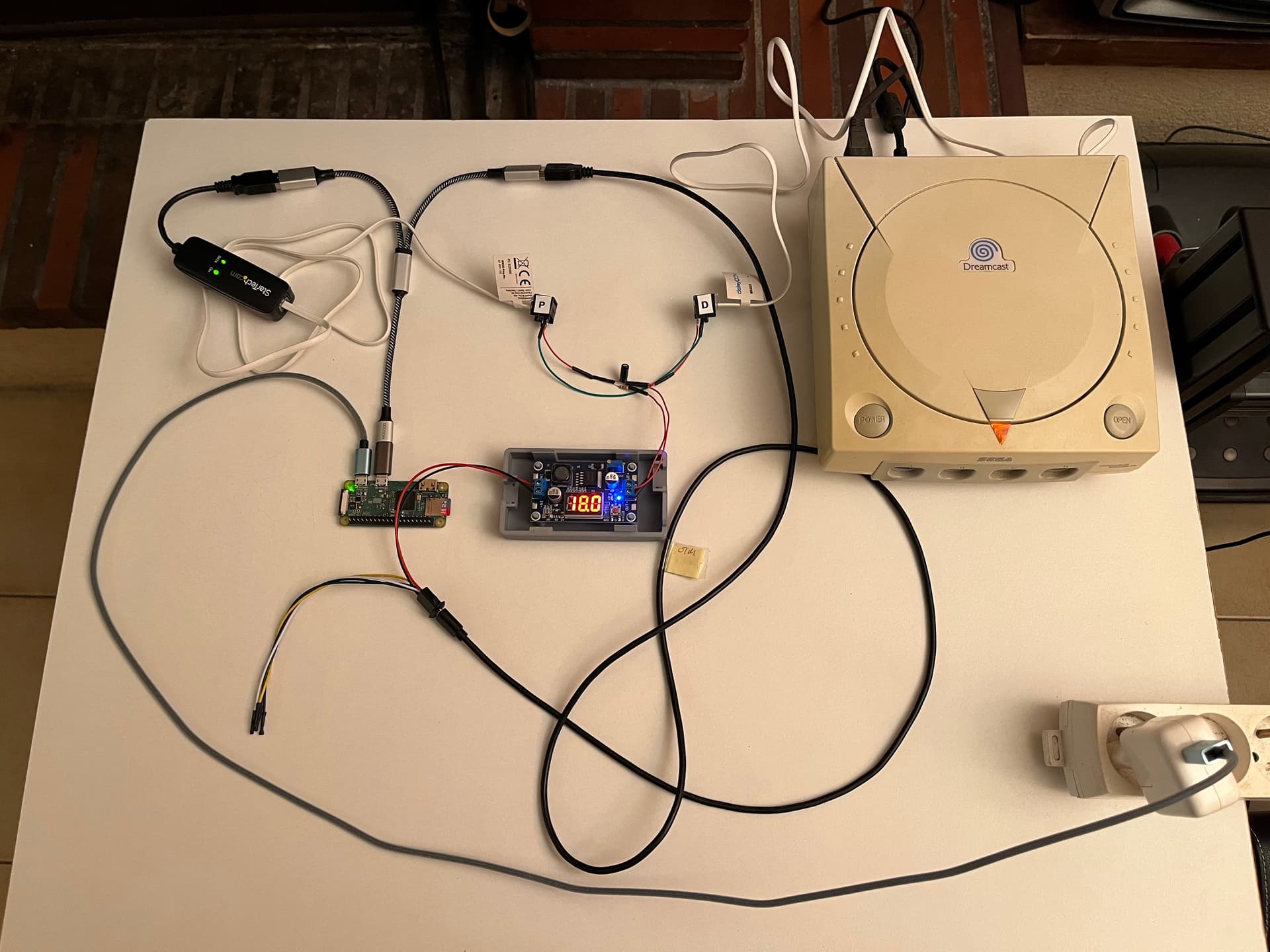
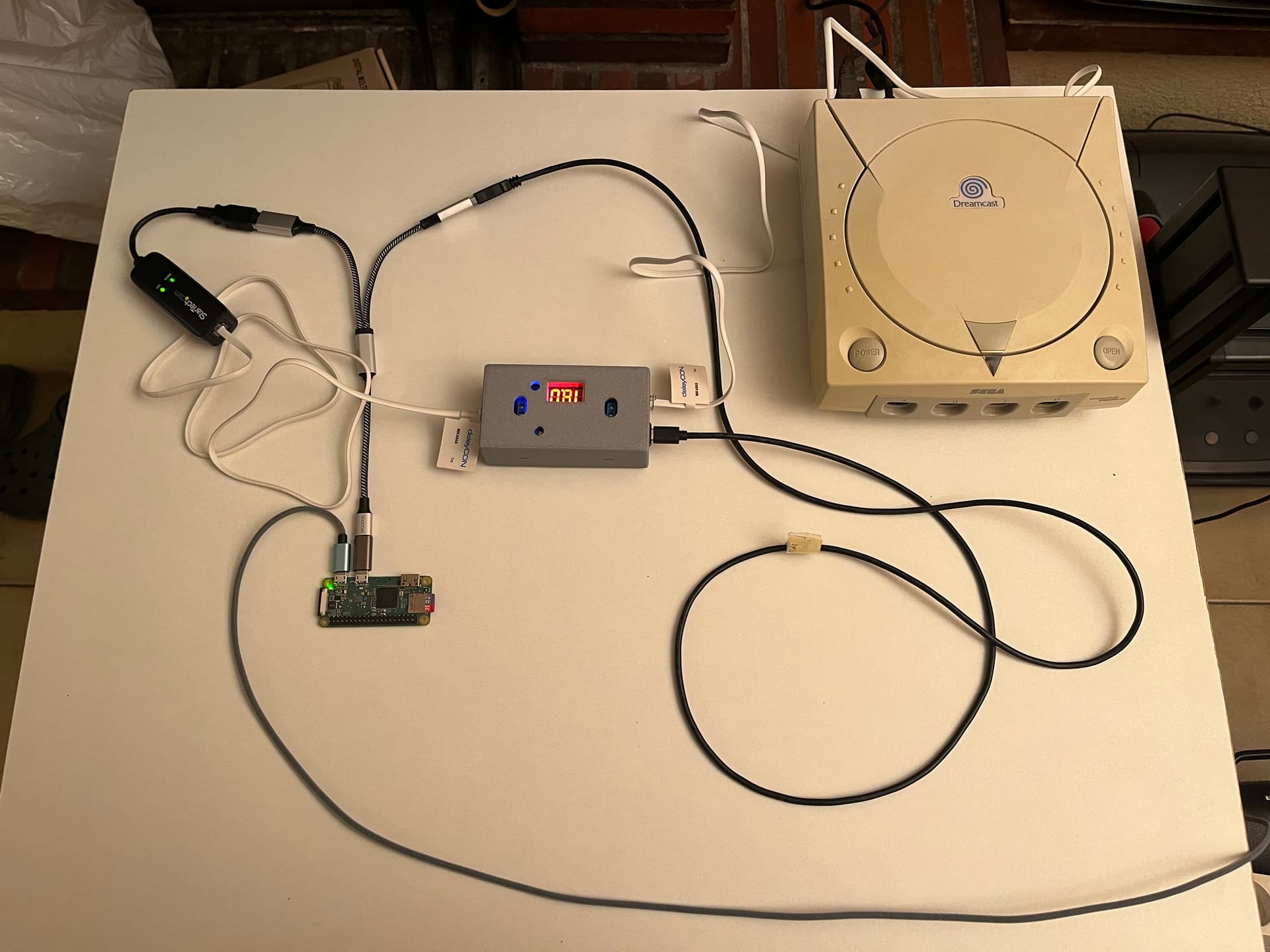
- Vérifiez que le chargeur mobile alimente bien le port PWR IN du Raspberry et que le câble en Y est bien connecté sur le port USB du Raspberry
Photo de l’ensemble avec le LVI assemblé dans le boîtier
-
Une fois l’ensemble connecté, branchez le chargeur sur la prise secteur
-
Après 1 min 30 (suivant votre modèle de Raspberry) les Leds du modem s’allument, signe que tout est ok
-
Allumez la Dreamcast
4 - Configurer la Dreamcast
Lancez le navigateur Internet de la Dreamcast :
-
Utilisez le navigateur internet DreamKey 3.0 ou PlanetWeb 2.6. (DreamKey 3.0 était inclus avec le jeu PSO v2 en version PAL)
-
Configurer les paramètres de connexion :
-
Allez dans Configuration du modem
- Composer : Tonalité
- Préfixe sortie : Non
- Config. AT : Tout Désactivé
-
Allez ensuite dans Configuration, configurez comme ceci :
- Compte : dream
- Mot de Passe : dreamcast
- N° TEL. 1 : 111-1111
- DNS > Auto
- Proxy > RIEN
- Courrier > RIEN
- Serveurs Email > RIEN
-
Faire suivant jusqu’à arriver à « sauvegarder le mot de passe »
-
Faites « Oui »
-
Vous pouvez désormais vous connecter à internet
Après 40s vous arrivez sur le site DreamPipe (le nouveau Dreamarena)

